LINUX SİSTEMLERDE CROWDSTRIKE FALCON SENSOR KURULUMU
Bu yazıda, bulut tabanlı bir günlük yönetimi ve analiz platformu olan CrowdStrike Falcon LogScale altyapısını temel alarak Linux sistemlerde CrowdStrike Falcon sensörünün kurulum adımlarını sade, anlaşılır ve uygulamalı bir şekilde ele alıyoruz.

Siber tehditlerin her geçen gün karmaşıklaştığı dijital dünyada, CrowdStrike yenilikçi güvenlik çözümleriyle fark yaratıyor. Merkezi Austin, Teksas’ta bulunan şirket; uç nokta güvenliği, tehdit istihbaratı ve olay müdahalesi konularında sektörün öncü isimlerinden biridir. CrowdStrike Falcon platformu, yapay zekâ destekli koruma katmanlarıyla saldırılara karşı güçlü bir savunma sağlar. Bu ekosistemin önemli bir bileşeni olan Falcon LogScale ise bulut tabanlı log yönetimi yaklaşımıyla güvenlik analitiğini hız, esneklik ve ölçeklenebilirlikle buluşturur.
Peki bu Falcon sensörünü Linux işletim sistemlerimize nasıl kuracağız?
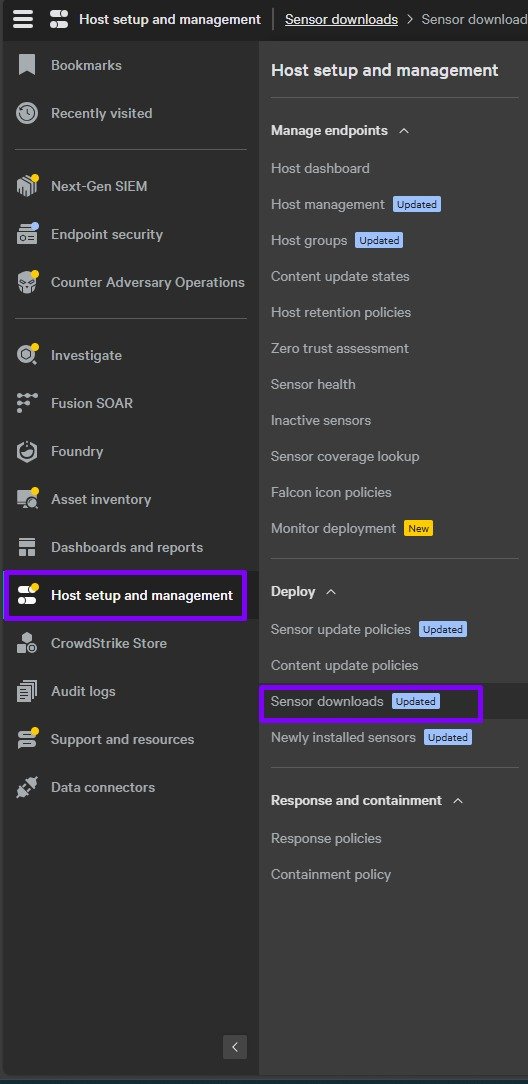
CrowdStrike hesabımıza giriş yaptıktan sonra “Host Setup and Management” → “Sensor Downloads” sekmesine gidiyoruz.
Burada, kullandığımız işletim sistemine uygun sensör paketini seçip indirme işlemini gerçekleştiriyoruz. Üst menüden “Linux” sekmesine geçiyoruz ve karşımıza farklı Linux dağıtımları için hazırlanmış sensör paketleri çıkıyor. Kendi sistemimize en uygun olan sensörü seçerek indiriyoruz.Benim bilgisayarım ubuntu olduğu için ubuntuyu indirdim.
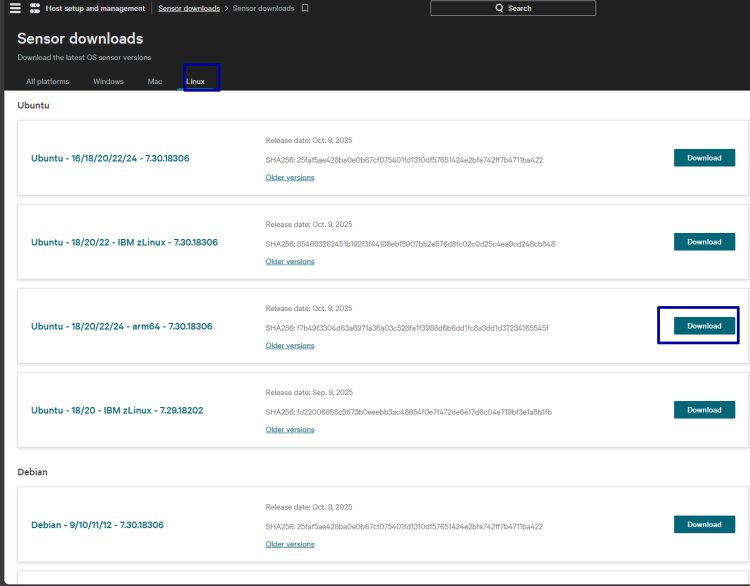
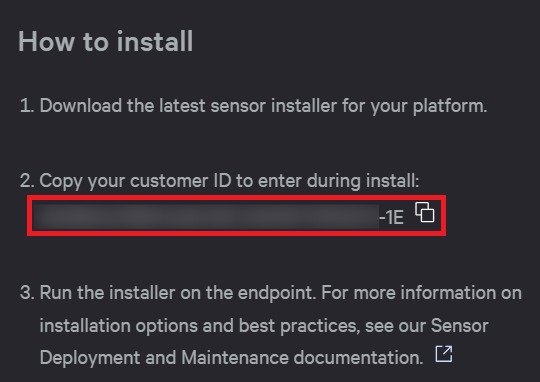
Sensör İndirme sayfasında Müşteri Kimliği bulunuyor. Kurulum işlemi sırasında bu kimliği kullanacağız. Bu id numarasını kopyalayınız.
İndirme işlemini tamamladıktan sonra komut ekranımıza geçebiliriz.
sudo dpkg -i <dosya_adı>

Daha önce kopyaladığınız id numarasını bu komutta kullanacaksınız.
sudo /opt/CrowdStrike/falconctl -s --cid=<müsteri_kimliğiniz>

Bu komutları sırasıyla gireceğiz:
sudo service falcon-sensor startsudo systemctl start falcon-sensor

Bu işlemlerden sonra kurulumun tamamlanması gerekiyor. Falconun çalışıp çalışmadığını bu komut ile test edelim:
sudo ps -e | grep falcon-sensor

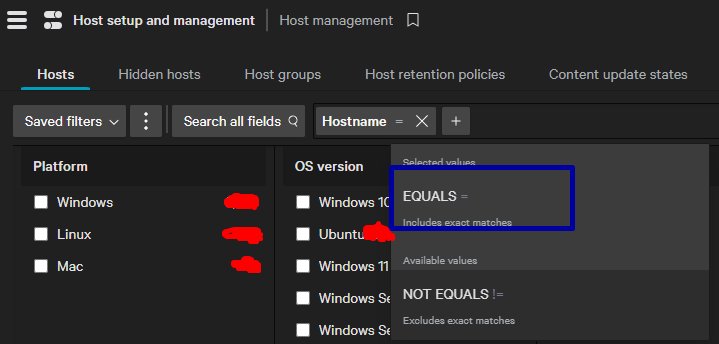
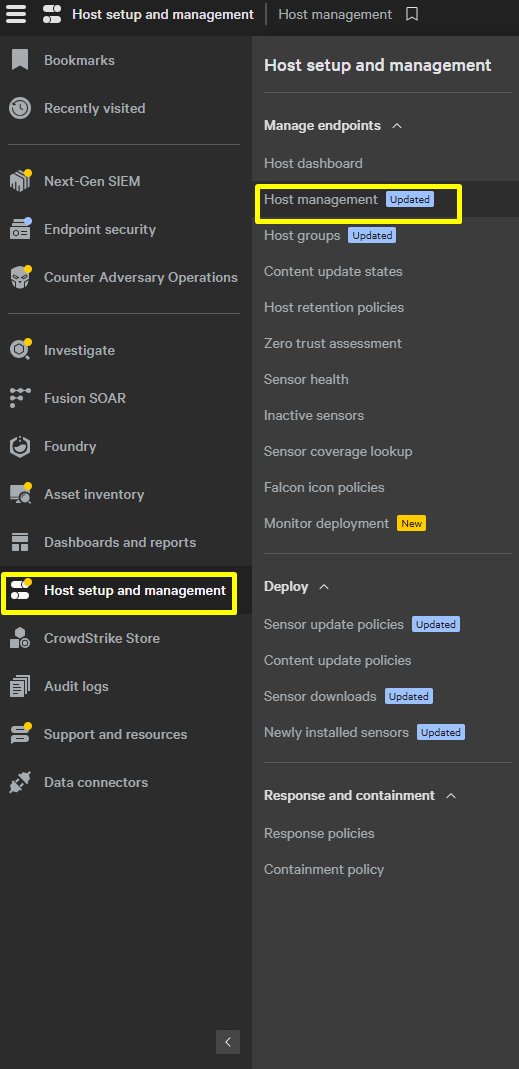
Şimdi crowdstrike üzerinden hostumuzu görebiliyor muyuz ona bakalım. “Host Setup and Management” → “Host Management” sekmesine gidiyoruz.
Üst menüden add filters ile filtreleme yaparak hostumuzu bulacağız.

EQUALS ve NOT EQUALS seçeneklerinden EQUALS seçip hostname yazacağız ve eğer hostname çıkarsa işlemleri başarıyla tamamladığımızı anlarız.